Siempre que creamos un contenido en una web es por un motivo: obtener una respuesta por parte de nuestros visitantes.
Bien sea la compra de un producto o servicio, que nos escriban desde un formulario o simplemente tener relevancia ofreciendo contenido de calidad.
Pero siempre nos asalta la duda: ¿será mejor poner este párrafo o este otro? ¿Queda mejor esta foto o esta otra? ¿Pongo un título mas llamativo o uno mas escueto?
Las dudas son normales, es difícil saber que va a funcionar mejor para conseguir nuestros objetivos, porque no siempre tenemos el Feedback de la audiencia y para eso se crearon los test A/B.
Básicamente se trata de tener en nuestra web dos opciones (dos textos, dos imágenes o hasta páginas enteras por duplicado) y mostrarlas en el mismo porcentaje a personas aleatorias.
Tambien necesitamos un Goal, es decir, un destino para las conversiones.
A través de una estadística, podremos saber que porcentaje de opciones han llegado al destino (por ejemplo: una página de gracias) en función de que hayan visto la opción A o la opción B.
Cuando entras en mi página de inicio puedes ver un vídeo en el que se explica los beneficios de nuestro servicio.
Realmente hay dos vídeos pero tú solo puedes ver uno de ellos, en el vídeo A aparezco yo, y en el vídeo B aparece una chica hecha con IA que cuenta un relato similar.
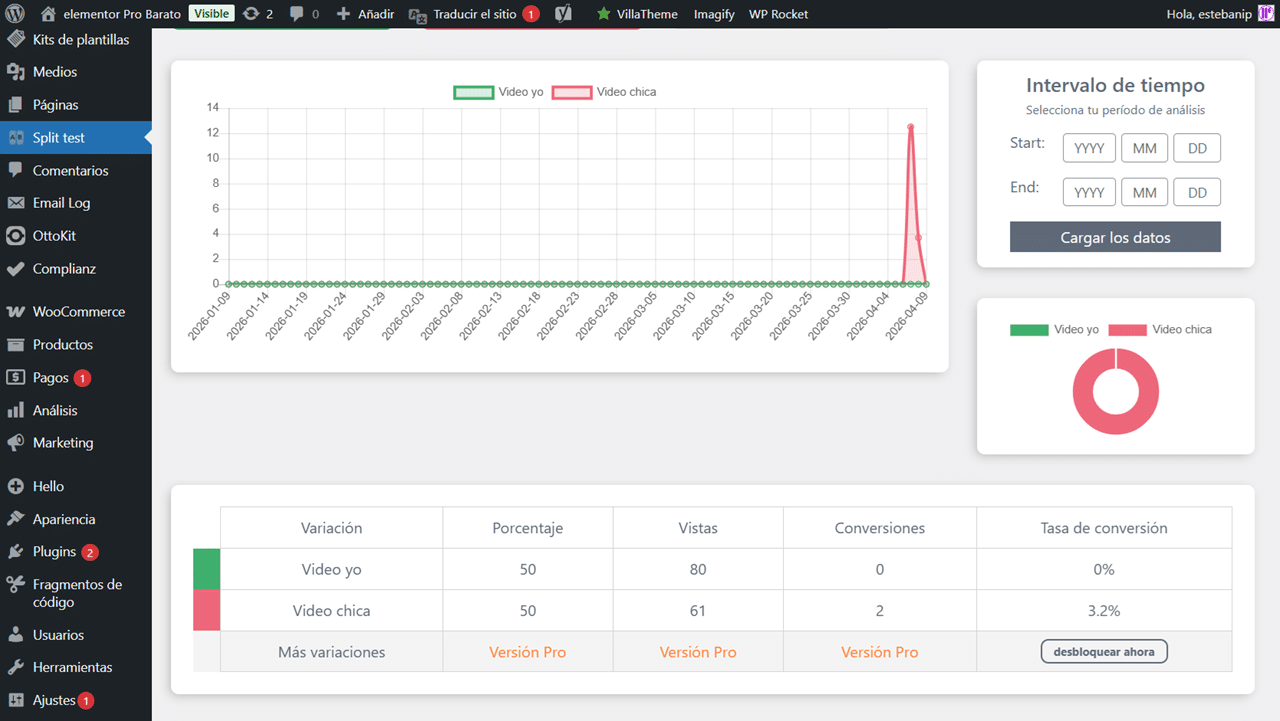
Supongamos la mitad de las personas han visto el primer vídeo, y ninguno ha comprado el producto, y por otro lado, la otra mitad ha visto el segundo vídeo y dos SI han comprado.
Está muy claro, ¿no?
Eso nos indica que el segundo vídeo es mas eficaz que el segundo (es una estadística basada en pocos resultados, lo sé).

Aunque hay varias formas de hacerlo, yo te propongo un método sencillo usando un plugin gratuito para elementor y que también nos muestra las estadísticas para tener un Test A B para elementor.
Este plugin es Split Test For Elementor y lo podeis buscar directamente en el repositorio de WordPress.

Simplemente lo instalas y lo activas.
Una vez que has instalado el plugin, no tienes que configurar nada.
Verás en la columna izquierda un nuevo icono que pone «Split Test«, clica y añade un nuevo test.
Te aparecerá este cuadro:
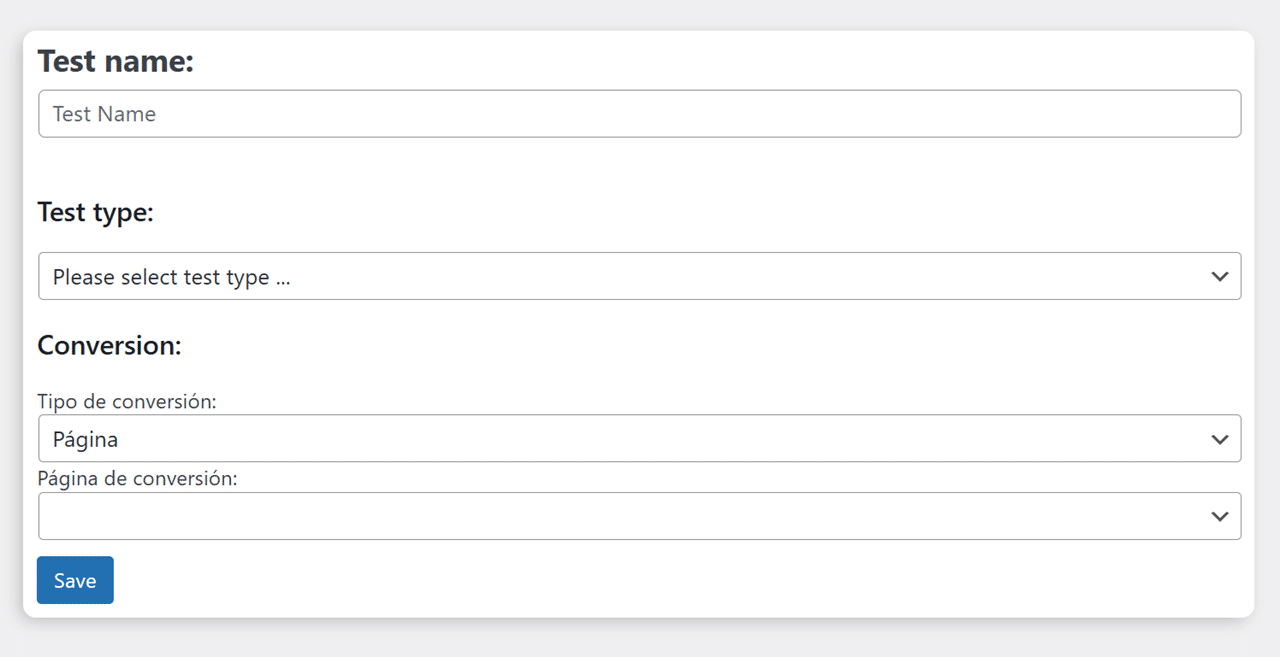
Escoge un nombre para el Test, yo he puesto «Videos de presentación Yo la Chica IA«
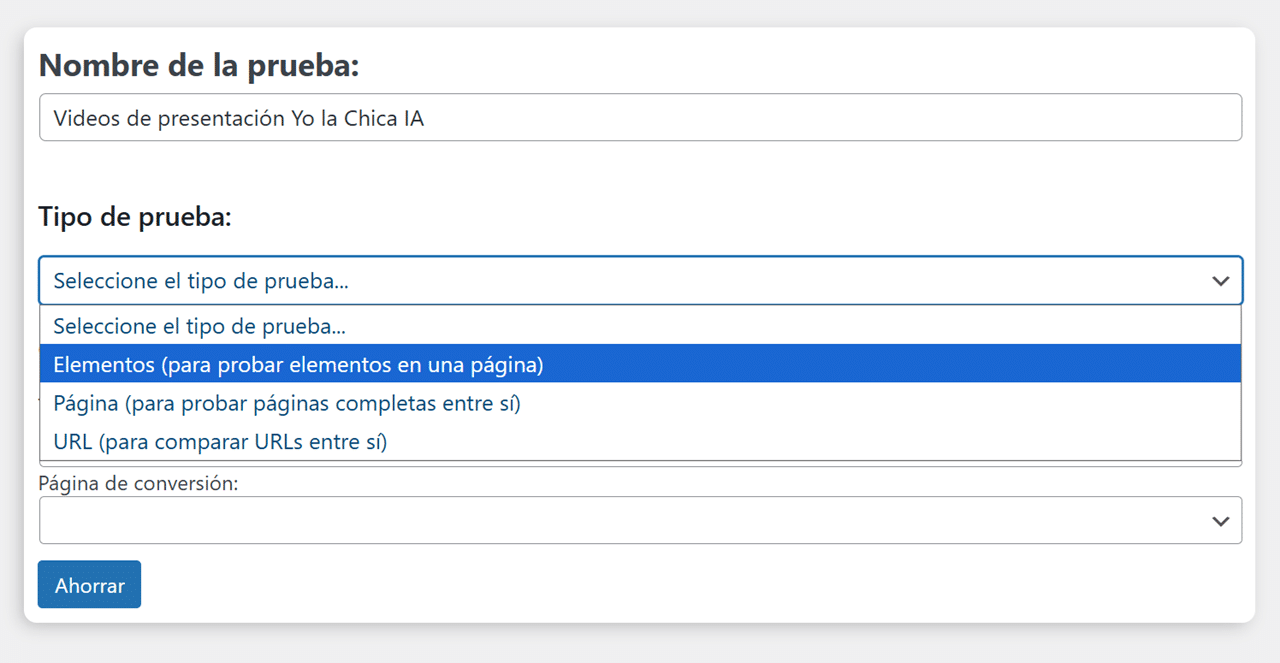
A continuación, debes indicar el tipo de Test, hay 3:
Pero nos vamos a centrar en la mas común, el test de elementos en una misma página.
Ya que hemos indicado que habrán dos widgets (Elementos) a mostrar a la audiencia, debemos ponerles nombre:
Video yo y Video chica (no soy demasiado original), y el porcentaje de veces que se ha de mostrar cada uno, lo mas lógico es que sea al 50%.
En la versión de pago, podemos crear tests A, B, C… pero honestamente, es mas efectivo un simple test A/B.
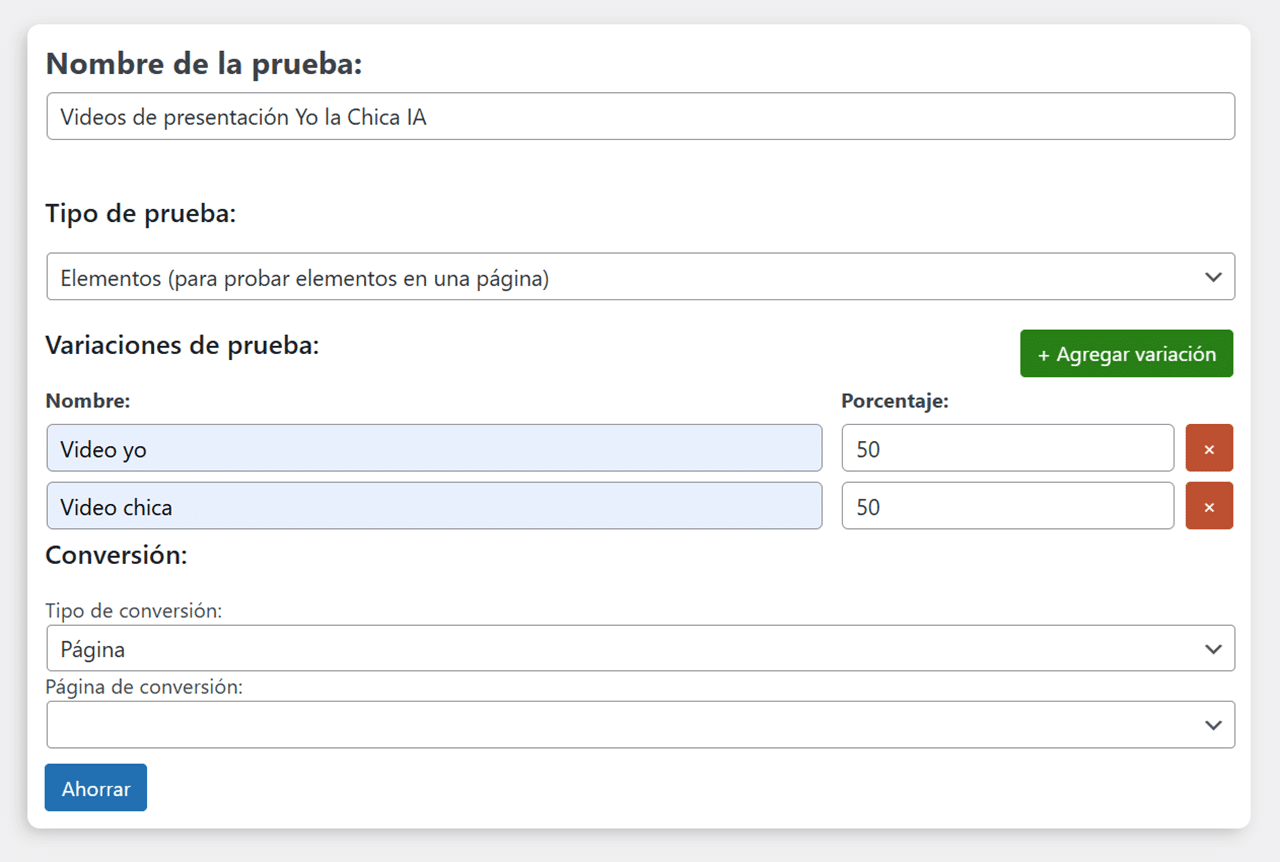
Ahora vamos al Goal o conversión, en mi caso el objetivo a cumplir es que mis visitantes lleguen a una página de gracias después de haber realizado una compra, pero en tu caso podría ser la de pedido completado, o una página de formulario enviado, o cualquier otra.
También podrías escoger que la conversión fuera una URL, o la llagada a una página externa (por ejemplo la página de pago de una pasarela).
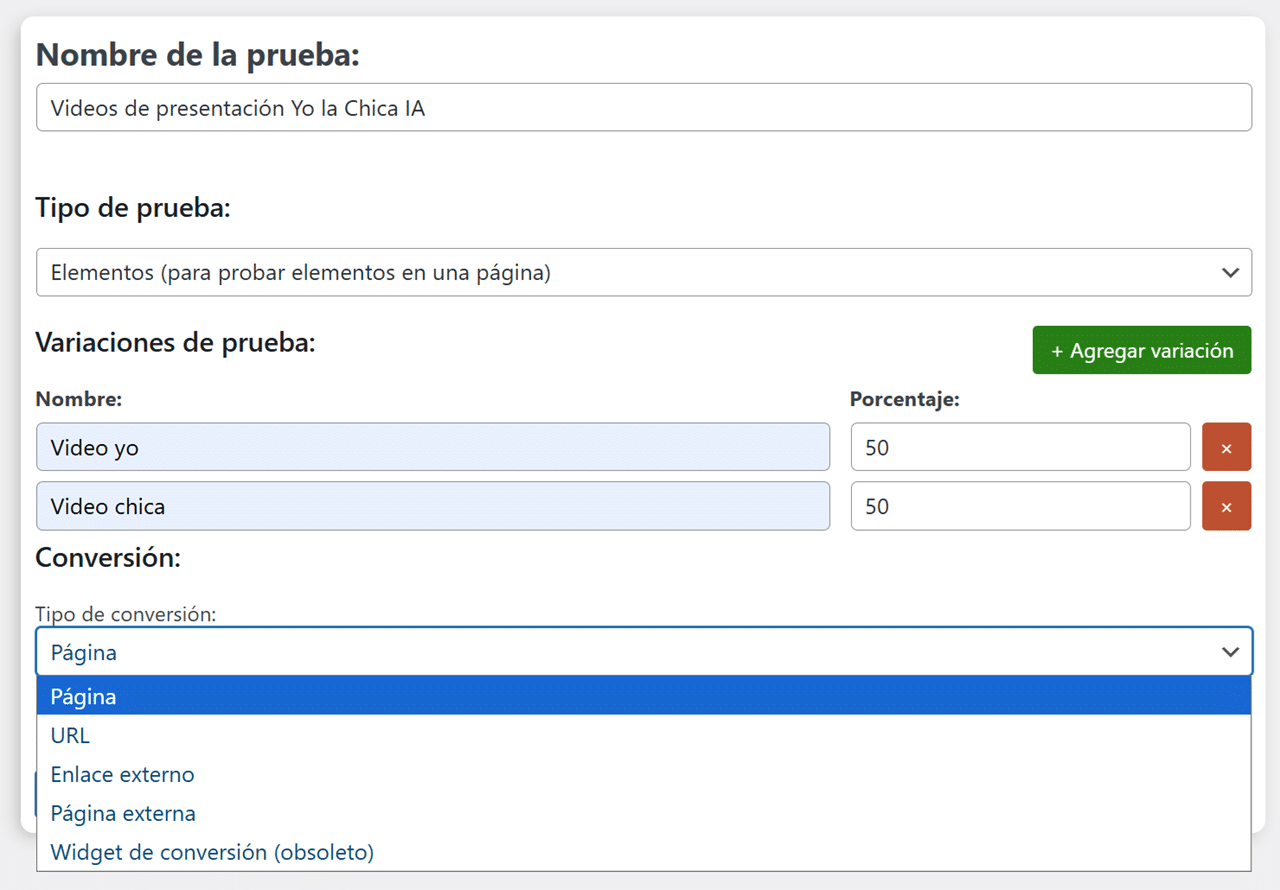
Y como es lógico, en el siguiente campo, hemos de indicar que página es la que completará la conversión.
Edita con elementor la página donde van las dos variaciones (se supone que ya las hemos creado y son visibles).
El Test está configurado (puedes crear los que quieras), pero hemos de indicarle que elementos serán las variaciones.
En mi caso, son dos widgets HTML con los vídeos embebidos, y los he puesto dentro del mismo contenedor, pero si lo prefieres, puedes crear dos contenedores distintos.
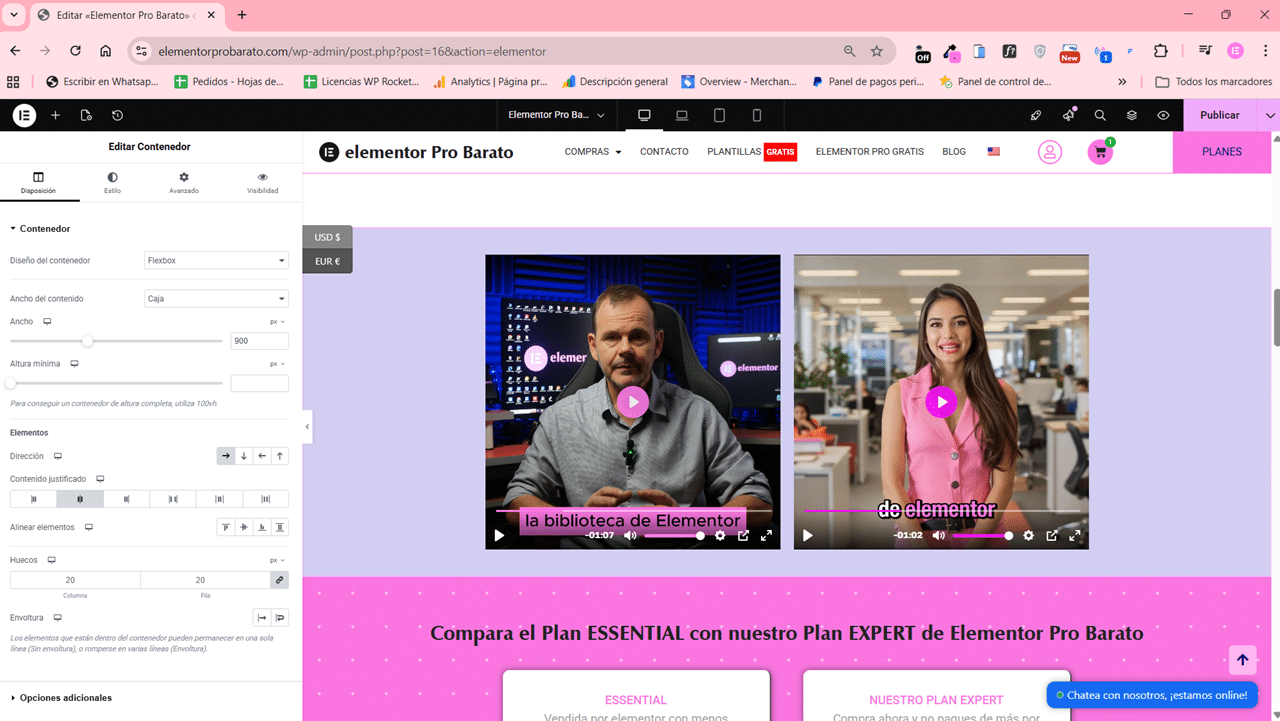
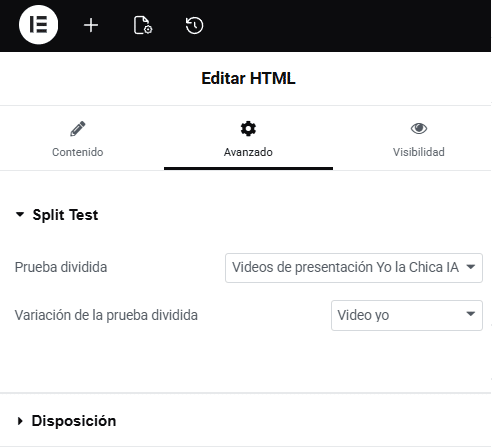
Ahora selecciona el primer widget y ve a la pestaña Avanzado.
Lo primero que vas a ver es el desplegable «Split Test«, ahí has de indicar cual es el test, o traducido «Prueba dividida» que en nuestro caso se llama «Vídeos de presentación…«
Si sólo has creado un Test, será el único que veas.
A continuación, indica la variación, en este caso será «Video yo» y haz lo mismo con el segundo widget, el de la chica.
Genial, guarda los cambios y vuelve en unos días a tu backoffice, entra en la pestaña «Split Test» y mira las estadísticas del test que has creado.
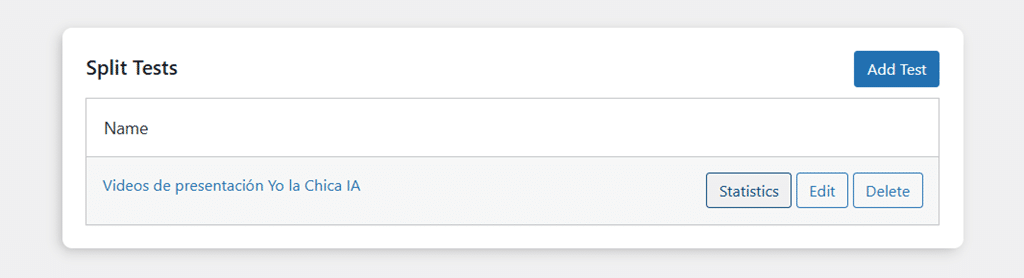
Verás algo similar a esto:

Sólo por registrarte, te regalamos un cupón para que consigas elementor Pro aún mas barato.